
APP A1
飞书会议室
- 分类
- 工作学习
- 大小
- 167.79MB
- 版本
- 75203
- 更新
- 2026-06-01
- 系统
- Android 5.0+
- 厂商
- 字节跳动公司



飞书会议室app官方版是字节跳动飞书科技专门捣鼓出来跟腾讯会议对着干的一套专业视频会议系统里的手机端应用。跟飞书app里集成的会议功能不一样,这玩意儿能接上更多硬件设备,直接部署在企业的会议室主机上,玩出云会议的范儿。整套飞书会议室系统就是针对会议室音视频会议和管理的全套方案,集成了音视频会议、本地投屏、会议签到、管理后台等一堆功能,还支持大屏触控操作,各种会议场景都能应付得溜溜的。
不光是参会的人能用,管理员也能在手机上折腾。飞书会议室app几乎把整套系统的功能都搬过来了。比如企业管理员可以在后台设置会议室、管理会议资源、搞会议室使用数据的统计分析,给员工带来高效又省心的会议室体验。参会的人呢,一键入会、提问发言、专业汇报这些常规操作都不在话下。另外,这app还能跟飞书投屏盒子这类硬件配套使用,实现扫码投屏,让视频画面在各种大小的屏幕上无损传输,开会就像面对面一样。需要的朋友直接来本站免费下载开整吧。
1、千方会议,稳定流畅:单个视频会议稳稳支持1000方同时接入,弱网环境下也优化得不错。手机或电脑随时随地发起或加入会议,还能用网页版或电话入会,团队会议不掉线,工作不脱节。
2、会议内容,智能转写:开启云端录制后,飞书妙记能智能转写会议音视频,生成可搜索、可翻译、可定位的文本,智能提炼关键信息,搞出会议内容提要,要点一目了然,开会事半功倍。
3、百万人直播,一键发起:主持人能在会议中一键发起直播,分享会议直播链接。支持百万量级观众同时在线,手机电脑都能轻松加入,简单易用又稳定可靠。
4、任意设备,随时入会:电脑、手机、平板,用APP、网页、电话都能轻松参会。多个设备无缝切换,移动办公更便捷。
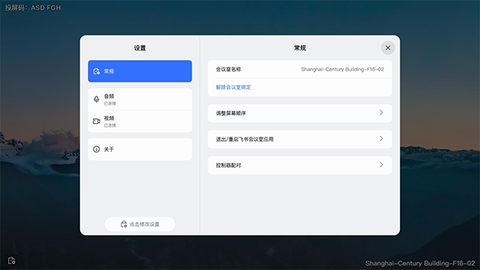
投屏码不在app里,是在飞书投屏盒子硬件设施的屏幕上显示的。这投屏盒子是个小巧易用的本地无线投屏产品,通过飞书或飞书会议室就能把屏幕内容共享到显示设备上。部署简单,高清画质,满足各种会议场景的演示需求,助力企业高效开会。安装步骤如下:
1、用HDMI线连接电视或投影仪等显示设备。
2、用电源适配器连接电源。
3、完成配网:如果用有线网络,插网线到以太网接口;如果用无线网络,选择或添加无线网络连接。
投屏前准备:启动投屏盒子,完成初始化配置。用飞书会议室app扫描投屏盒子屏幕上的投屏码。
![飞书会议室[图1]](https://static.down8818.com/uploads/20260626/6a3d75c1e5b948.95268097.png)
绑定会议室,参照以下步骤完成部署:管理员点击管理后台界面左侧导航栏的会议室 > 会议室管理,进入会议室管理界面。在左侧会议层级列表中,选择需要设置的会议室或层级范围,然后点击右侧的设置 > 基本信息 > 部署权限。
方式一:扫码权限配置。点击部署人员右侧的配置,添加部署人员弹窗出现。通过搜索人员或部门名称选择要配置的人员或部门,支持多选和一键全选。选择完成后,点击确定。添加后,该人员或部门长期拥有投屏盒子的部署权限。
方式二:访问码权限配置。查看当前会议室现有的访问码或点击重新生成,选择有效期后生成新访问码。生成后,获取该访问码的相关人员在有效期内拥有投屏盒子的部署权限。
企业要扩大会议容量上限,可以升级飞书会议室版本,或购买大型会议增值服务。操作流程如下:
1、企业申请服务:企业管理员联系飞书客服或客户成功经理,购买大型会议-100/300/500/1000方服务。
2、管理员分配权限:开通成功后,企业管理员在管理后台查看并进行席位管理。点击管理后台 > 费用中心 > 权益数据,查看大型会议-100/300/500/1000方模块。


